
Descarcă Autosave Essentials – Instrument de Copiere Automată pentru Windows, Mac și Mai Multe
Prezentare generală: De ce Autosave Essentials este soluția simplă de copiere pe care ați așteptat-o
În lumea digitală din zilele noastre, pierderea unui document esențial, unei fotografii dragă sau a unui fișier de calcul vital poate părea o catastrofă. Fie că sunteți un student care gestionează teme, un profesionist care lucrează cu contracte de client, sau un utilizator obișnuit care păstrează amintiri familiale, un sistem de copiere fiabil nu mai este o luxă – este o necesitate. Autosave Essentials intră în această categorie ca o aplicație ușoară și prietenoasă pentru utilizator, concepută să protejeze automat fișierele fără a cere cunoștințe tehnice.
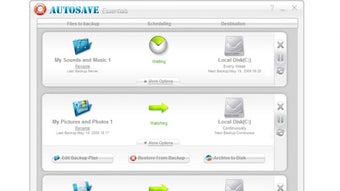
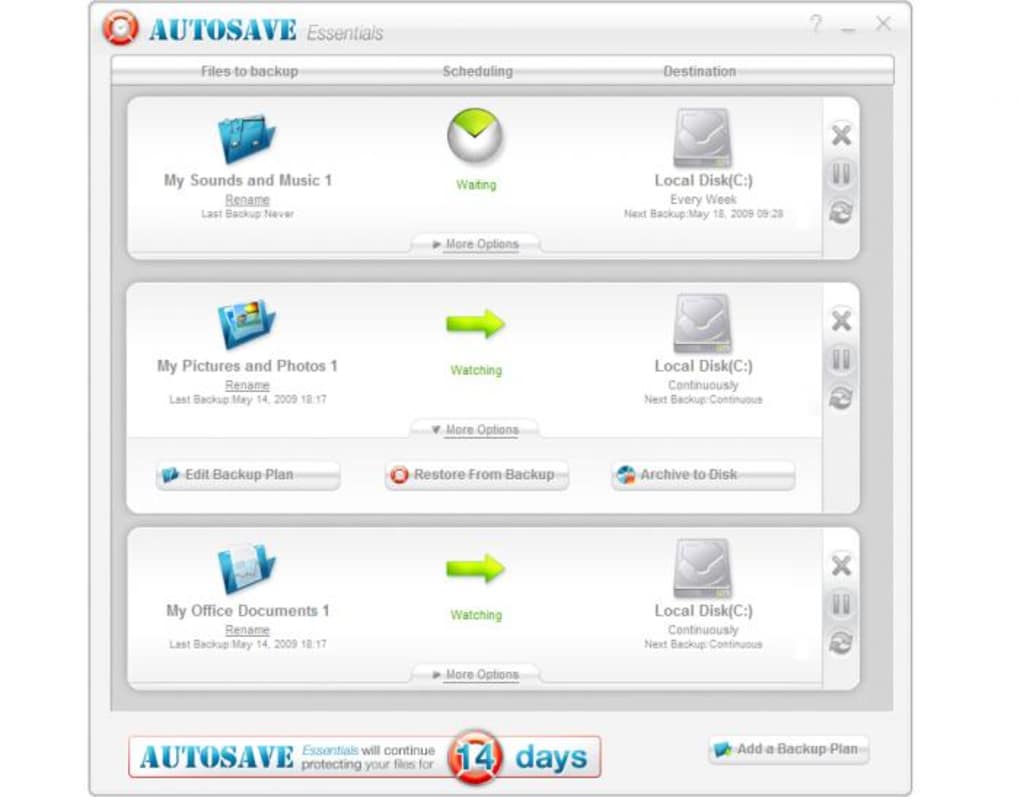
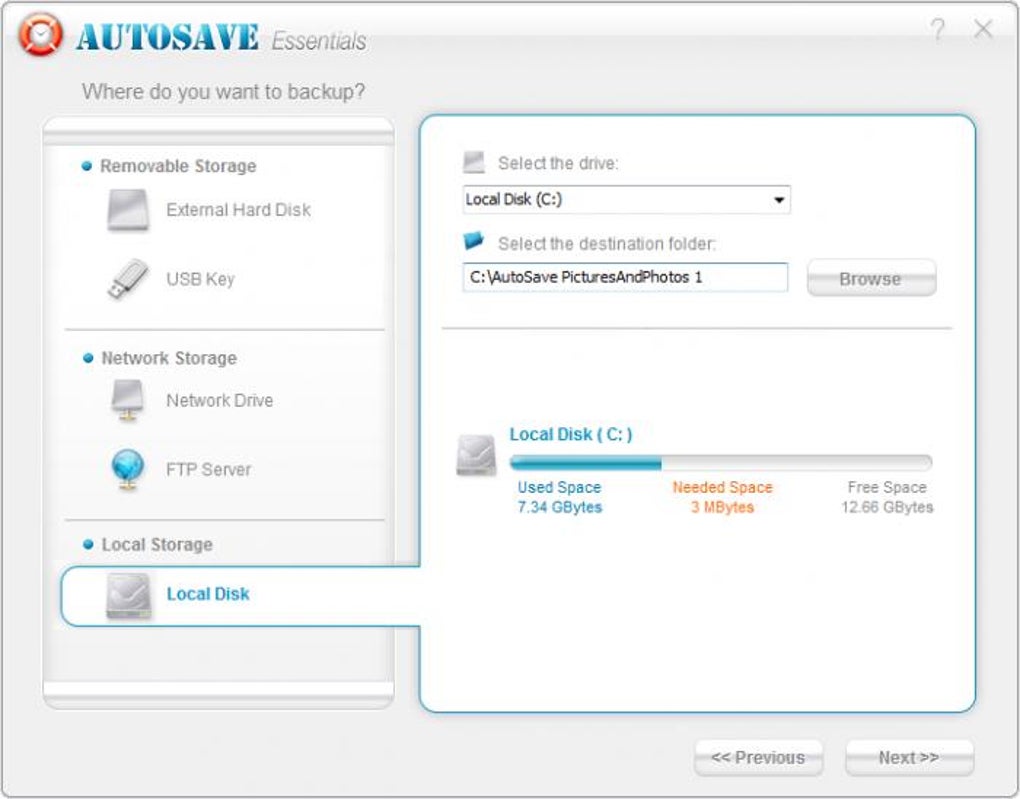
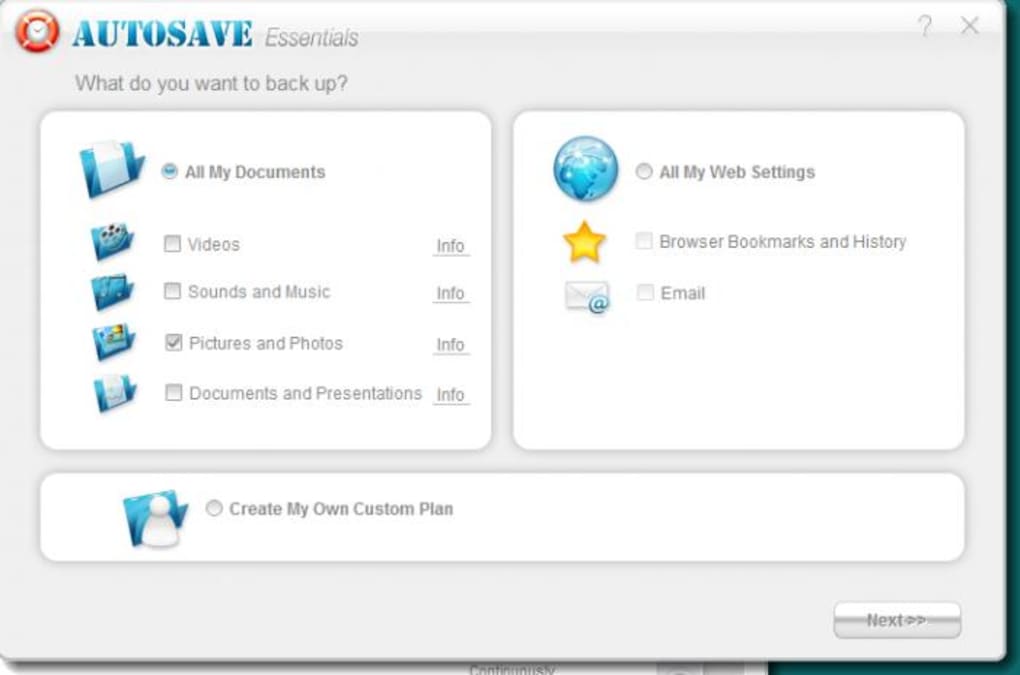
Filosofia principală a Autosave Essentials este simplificarea. După o descărcare și instalare rapidă, software-ul devine activ imediat, monitorizând dispozitivele de stocare pe care le alegeți. Ofere trei profiluri de copiere preconfigurate – Muzică, Fotografii și Documente Office – astfel încât chiar și utilizatorii cu cel mai mic nivel de cunoștințe să poată apăsa „Start” în câteva minute. Pentru cei care au nevoie de o mai mare flexibilitate, programul permite crearea de profiluri personalizate, selectarea oricărui destinație (dispozitiv extern, stick USB, partajare de rețea sau server FTP) și programarea copierilor pentru a funcționa continuu sau la intervale specifice.
Securitatea este integrată în fiecare nivel al instrumentului. Toate transferurile de date sunt criptate, asigurându-se că fișierele nu doar sunt salvate, ci și protejate împotriva interceptării. Software-ul funcționează în fundal, consumând resurse minime ale sistemului, ceea ce înseamnă că puteți continua să lucrați, să jucați sau să vă uitați la video fără încetiniri semnificative. În plus, Autosave Essentials suportă actualizări automate, astfel încât să beneficiați mereu de cele mai recente corecții de securitate și îmbunătățiri funcționale fără efort manual.
Deși interfața este intenționat curată și atrăgătoare – ideală pentru utilizatorii care se simt intimidați de setări complexe – utilizatorii avansați ar putea considera setul de funcționalități puțin limitat comparativ cu soluțiile de tip enterprise. Cu toate acestea, pentru majoritatea mediilor casnice și de birou mici, Autosave Essentials oferă o modalitate sigură și fără bătăi de cap de a păstra fișierele critice copiate. Dacă căutați o aplicație gratuită, sigură și ușor de utilizat pentru copiere care funcționează pe Windows și macOS, acest instrument îndeplinește toate cerințele.
Funcționalități cheie care fac ca Autosave Essentials să se distingă
- Copiere automată în timp real pentru foldere și tipuri de fișiere selectate.
- Tre i profiluri preconfigurate de copiere (Muzică, Fotografii, Documente Office) disponibile imediat după instalare.
- Creati profiluri personalizate cu destinații nelimitate (dispozitive locale, USB, partajări de rețea, server FTP).
- Programare flexibilă: monitorizare continuă, copieri orare, zilnice sau săptămânale.
- Criptare end-to-end AES-256 pentru toate transferurile de copiere.
- Un serviciu în fundal ușor care consumă mai puțin de 5 % CPU pe sistemele inactiune.
- Interfață simplă și modernă cu selectare prin tragere și eliberare a folderele.
- Mecanism automat de actualizare care menține software-ul sigur și cu funcționalități avansate.
- Suport pentru platforme multiple pentru Windows 7/8/10/11 și macOS 10.13 +.
- Visualizator complet de jurnale pentru urmărirea istoricului copierii și depanarea problemelor.
Fiecare dintre aceste funcționalități a fost concepută cu utilizatorul final în minte. Motorul de copiere automată în timp real monitorizează modificările fișierelor la nivelul sistemului de fișiere, ceea ce înseamnă că imediat ce salvați un document, o copie sigură este stocată instant pe destinația aleasă. Această abordare „setează și uite” elimină scenariul neplăcut „am uitat să copiez”.
Profilele preconfigurate simplifică procesul de inițiere. Când deschideți pentru prima dată Autosave Essentials, profilul Muzică indică automat biblioteca dumneavoastră implicită de muzică, profilul Fotografii indică folderul Imagini, iar profilul Documente Office indică folderul Documente. Puteți accepta aceste valori implicite sau le puteți ajusta, adăugând sau eliminând subfoldere cu câteva clicuri.
Profilele personalizate oferă utilizatorilor avansați flexibilitatea de a copia foldere de proiecte, baze de cod de dezvoltare sau chiar partiții întregi. Deoarece instrumentul suportă servere FTP, poate servi și ca o soluție de copiere în cloud ușoară pentru utilizatorii care au deja stocare FTP personală.
Securitatea este esențială. Toate datele sunt criptate înainte de a părăsi calculatorul dumneavoastră, asigurându-se că chiar dacă serverul destinație este compromis, fișierele rămân nelectibile fără cheia de decriptare, care este stocată local și protejată de sistemul de operare.
În final, designul cu impact scăzut înseamnă că puteți păstra Autosave Essentials pornit 24/7 pe laptopuri și desktopuri fără a consuma excesiv energia bateriei sau a afecta performanța – un factor crucial pentru utilizatorii care au nevoie de protecție continuă în timpul călătoriilor sau a lucrului în deplasare.
Instalare și utilizare: Ghid pas cu pas pentru a începe
Punerea în funcțiune a Autosave Essentials este intenționat simplă. Urmăriți acești pași pentru a asigura o instalare fără probleme și o protecție imediată a fișierelor.
- Descărcați instalatorul. Accesați site-ul oficial și apăsați butonul Descarcă Autosave Essentials. Alegeți versiunea care corespunde sistemului de operare – Windows sau macOS. Dimensiunea fișierului este sub 30 MB, ceea ce face descărcarea rapidă chiar și pe conexiuni lente.
- Rulați instalatorul. Faceți dublu-click pe fișierul .exe descărcat (Windows) sau .dmg (macOS). Pe Windows, poate fi solicitat de Controlul contului utilizator; apăsați „Da” pentru a permite instalatorului să facă modificări. Pe macOS, trageți pictograma Autosave Essentials în folderul Aplicații.
- Completați asistentul de instalare. Asistentul vă ghidează prin acordul de licență, selecția folderului destinație și opțiunile de shortcuturi de pe desktop. Acceptați valorile implicite dacă nu aveți preferințe speciale.
- Reporniți calculatorul. O repornire rapidă asigură că serviciul în fundal este înregistrat corect cu sistemul de operare. După repornire, Autosave Essentials se va lansa automat.
- Configurare inițială. La prima deschidere, veți vedea un ecran de bun venit cu cele trei profiluri de copiere preconfigurate. Revizuiți folderul sursă și calea destinație pentru fiecare profil. Dacă destinația implicită indică o locație pe care nu doriți să o folosiți (de exemplu, unitatea de sistem), apăsați „Schimbă” și selectați un dispozitiv USB extern, o partajare de rețea sau un server FTP.
- Personalizați sau adăugați profiluri noi. Apăsați butonul „Adaugă Profil” pentru a crea un nou set de copiere. Alegeți un nume, selectați folderele pe care doriți să le protejați și specificați destinația. Puteți seta și programul – continuu, orar, zilnic sau săptămânal – în funcție de frecvența cu care se modifică datele.
- Activați actualizările automate. În meniul Setări, activați opțiunea „Actualizare automată” pentru a primi cele mai recente corecții de securitate fără intervenție manuală.
- Monitorizați activitatea. Panoul de control afișează starea în timp real, sarcinile de copiere recente și orice erori. Utilizați Visualizatorul de Jurnale pentru a verifica copierea anterioară sau depana problemele.
După ce finalizați acești pași, Autosave Essentials începe imediat să vă protejeze fișierele. Dacă aveți nevoie să opriți copierea – poate în timpul mutării unor fișiere mari sau al unui test de performanță a sistemului – apăsați simplu butonul „Oprire”. Când sunteți gata, apăsați „Reia” și software-ul va recupera modificările omise.
Deoarece aplicația rulează ca un serviciu în fundal, nu veți avea nevoie să păstrați o fereastră deschisă. Totuși, pictograma din bara de stare (Windows) sau bara de meniu (macOS) oferă acces rapid la acțiunile cele mai frecvente, cum ar fi deschiderea panoului de control, adăugarea unui profil nou sau dezactivarea temporară a copierii.
Compatibilitate, Avantaje și Dezavantaje: Care platforme sunt susținute și cine beneficiază cel mai mult
Systeme de operare susținute
- Windows 7, 8, 8.1, 10 și 11 (atât 32-bit cât și 64-bit)
- macOS 10.13 (High Sierra) și ulterioare (inclusiv Ventura și Sonoma)
Autosave Essentials nu oferă în prezent aplicații native pentru Android sau iOS, deoarece accentul principal este pe protecția fișierelor de pe desktop. Cu toate acestea, destinațiile de copiere pot include servicii cloud compatibile cu dispozitive mobile prin FTP sau partajare de rețea, permițând accesul indirect de pe smartphone-uri.
Avantaje
- Interfață intuitivă și prietenoasă pentru începători, care necesită configurare minimă.
- Copiere automată în timp real reduce riscul pierderii datelor.
- Criptare puternică AES-256 asigură că copierea este sigură.
- Consum scăzut de resurse ale sistemului – ideal pentru mașinile vechi.
- Opțiuni flexibile de destinație, inclusiv dispozitive externe, partajări de rețea și servere FTP.
- Versiune gratuită disponibilă cu funcționalități esențiale; actualizarea premium oferă suport prioritar și opțiuni suplimentare de programare.
Dezavantaje
- Funcționalități avansate limitate, cum ar fi versiunile, copierea diferențială sau stocarea doar în cloud.
- Nu există aplicație nativă pentru iOS/Android.
- Glisiuri ale interfeței raportate pe Windows Vista (de exemplu, resetarea fundalului după instalare).
- Integrarea cu scripting personalizat sau API nu este susținută, ceea ce poate detera utilizatorii avansați.
În general, Autosave Essentials strălucește pentru utilizatorii casnici, studenții și mediile de birou mici care au nevoie de o soluție de copiere „setează și uite” fiabilă. Profesioniștii care necesită control granular al versiunilor sau rapoarte de tip enterprise ar putea căuta instrumente mai sofisticate, dar pentru protecția zilnică a fișierelor, echilibrul dintre ușurința de utilizare și securitate este convingător.
Întrebări frecvente (FAQ)
Este Autosave Essentials gratuit de utilizat?
Da, Autosave Essentials oferă o versiune complet funcțională gratuită care include copiere automată, criptare și suport pentru multiple destinații. O actualizare premium este disponibilă pentru utilizatorii care doresc suport prioritar și o flexibilitate suplimentară în programare.
Pot să copiez fișiere pe un serviciu cloud precum Dropbox sau Google Drive?
Autosave Essentials nu se integrează direct cu serviciile cloud proprietare, dar puteți folosi opțiunile FTP sau partajare de rețea pentru a indica un folder care se sincronizează cu serviciile precum Dropbox, OneDrive sau Google Drive pe calculatorul dumneavoastră.
Cât de sigure sunt copierele?
Toate datele de copiere sunt criptate folosind criptarea AES-256 înainte de a părăsi calculatorul dumneavoastră. Această criptare standard din industrie asigură că chiar dacă stocarea destinație este compromisă, fișierele rămân nelectibile fără cheia de decriptare stocată securizat pe sistemul dumneavoastră.
Voi încetini calculatorul meu cu Autosave Essentials?
Aplicația este proiectată să ruleze în fundal cu un consum minim de CPU și memorie – de obicei mai puțin de 5 % din resursele sistemului în timpul inactivității. În timpul operațiunilor active de copiere, puteți observa o ușoară creștere a activității discului, dar impactul general asupra performanței este neglijabil.
Pot să restabilesc fișiere individuale sau seturi întregi de copiere?
Da, funcția de Restaurare vă permite să navigați prin jurnalele de copiere și să selectați fișiere, foldere sau profile de copiere întregi pentru a le recupera. Fișierele restaurate sunt plasate într-o locație aleasă de utilizator, păstrând structura originală a folderelelor.
Concluzie: Protejați-vă datele astăzi cu Autosave Essentials
Pierderea datelor poate avea loc într-o clipă – fie din greșeală, fie din cauza unei defecțiuni hardware sau a unui ransomware. Autosave Essentials oferă o modalitate practică, sigură și gratuită de a proteja cele mai valoroase fișiere ale dumneavoastră pe platformele Windows și macOS. Monitorizarea în timp real, transferurile criptate și configurarea ușoară îl fac o alegere ideală pentru oricine dorește protecție fără chinul setărilor complexe.
Deși utilizatorii avansați ar putea dori funcționalități mai profunde precum versiunile sau stocarea doar în cloud, funcționalitatea de bază oferită de Autosave Essentials îndeplinește nevoile majorității utilizatorilor casnici și de birou mic. Interfața intuitivă asigură că chiar și cei mai puțin tehnici pot configura copieri fiabile în câteva minute, în timp ce designul cu consum scăzut de resurse garantează că software-ul nu va încetini sarcinile zilnice.
Gata să vă protejați fișierele? Descărcați Autosave Essentials acum și bucurați-vă de liniștea sufletului știind că documentele, fotografiile și muzica dvs. sunt copiate automat pe dispozitivul de stocare ales de dumneavoastră. Rămâneți siguri, rămâneți actualizați și nu mai vă îngrijorați niciodată pentru pierderea unui singur fișier.







